
核心功能
使用指南
- 1
访问官网https://www.blackmagicdesign.com/products/davinciresolve,选择对应系统版本下载安装软件。
- 2
打开软件后新建项目,在Media页导入拍摄的视频、音频、图片等原始素材。
- 3
若需快速完成剪辑,进入Cut页使用源磁带、双时间线功能完成初步素材拼接。
- 4
进入Edit页进行精细剪辑,添加转场、字幕、动画效果,调整素材的时间与顺序。
- 5
进入Color页,通过色轮、曲线、PowerWindows等工具对画面进行调色与风格统一。
- 6
进入Fusion页添加视觉特效与动态图形,进入Fairlight页完成音频混音与优化。
- 7
全部制作完成后进入Deliver页,选择对应格式、分辨率、码率参数导出最终作品。
- 8
若需多人协作,可将项目上传至Blackmagic Cloud,邀请团队成员共同编辑。
优势亮点
单软件覆盖剪辑、调色、特效、音频、照片处理全流程,无需切换多个工具。
搭载Emmy获奖的图像处理技术,支持32位浮点运算与广色域色彩空间。
免费版开放多数核心功能,专业版一次性付费即可终身使用,无订阅成本。
支持云端多用户同时编辑同一项目,无需反复导入导出文件与核对版本。
使用须知
定价: DaVinci Resolve提供免费版本,开放剪辑、调色、特效、音频等大部分核心功能,适合入门创作者、学生与个人用户使用。付费专业版DaVinci Resolve Studio售价295美元,一次性付费即可终身使用,解锁全部高级功能与多用户协作能力,适合职业从业者与团队用户选购,具体定价以官网为准。
价格和授权政策可能变化,请以官网最新信息为准
访问第三方网站时,请注意以下事项:
- 谨慎提供个人账号、密码和支付信息
- 下载文件前确认来源安全,警惕诱导性广告
- 涉及版权素材使用时,请核实授权范围
- 如遇网站无法访问或内容异常,可反馈给我们
常见问题
深度了解
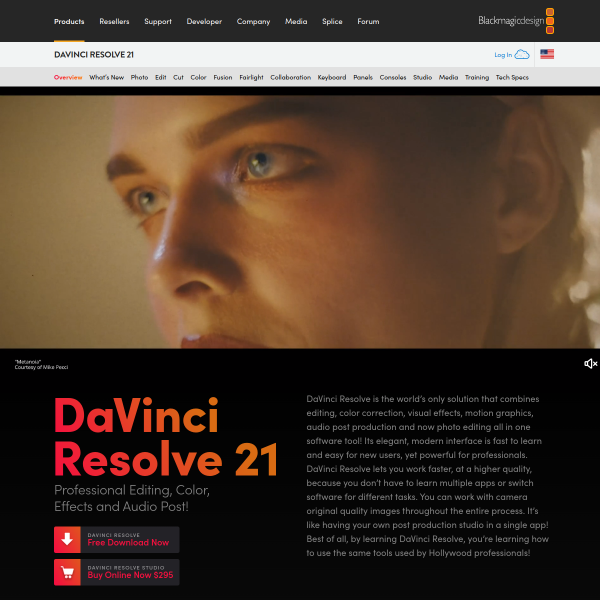
DaVinci Resolve是Blackmagic Design推出的影视后期制作工具,支持Mac、Windows、Linux多系统运行,分为免费版与专业版两个版本,可满足不同阶段创作者的使用需求。
软件采用分页式设计,不同功能对应独立操作页:Media页负责素材管理,Cut页适配快速剪辑需求,Edit页支持复杂项目的非线性剪辑,Color页提供专业调色工具,Fusion页可制作视觉特效与动态图形,Fairlight页实现音频后期处理,Deliver页负责作品导出,21版本新增的Photo页还支持静态照片的专业调色。
其适用场景覆盖多个创作领域,既可以用于院线电影、电视剧、纪录片的专业后期制作,也可以适配短视频、商业广告、婚礼影像、Vlog的创作需求,团队创作者还可以借助Blackmagic Cloud实现多人同时协作,提升项目制作效率。
对比同类后期工具,DaVinci Resolve的调色能力更具优势,且无需在多个软件间跳转即可完成全流程制作,免费版功能完善,专业版为一次性付费模式,长期使用成本低于订阅制的同类工具,仅在特效复杂的超大型项目制作上,与专项特效工具的兼容性还有提升空间。
如果是影视相关专业学生、入门创作者,可以先使用免费版本学习全流程后期技能;如果是职业后期从业者、团队创作人员,可选购专业版解锁全部功能,满足高精度、多用户协作的制作需求。
用户评价
还没有评分
成为第一个评价 Blackmagic Design 的人
我的评分
随下方评论一并提交