
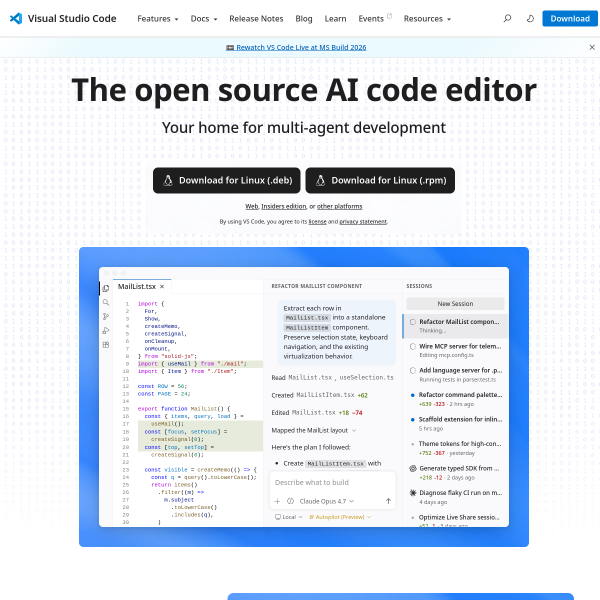
核心功能
使用指南
- 1
访问VS Code官网,根据当前使用的操作系统下载对应安装包,完成安装后启动程序。
- 2
打开程序后在欢迎页选择打开文件夹选项,加载本地已有的代码项目目录。
- 3
进入编辑界面后,在左侧扩展面板搜索对应语言插件,点击安装完成环境适配。
- 4
在代码文件中编写内容时,工具会自动基于上下文给出语法与变量补全提示。
- 5
在代码行号左侧点击添加断点,点击运行调试按钮,进入调试流程监控变量。
- 6
打开左侧源代码管理面板,可完成Git代码提交、分支切换等版本控制操作。
- 7
进入设置界面,可更换界面主题、调整字体大小,定制符合个人习惯的编辑环境。
优势亮点
由微软官方维护,完全开源可免费使用,支持Windows、Mac、Linux多系统运行
自带代码智能补全能力,可识别常见编程语言语法,减少编码时的重复输入
支持安装各类功能插件,可适配不同技术栈的开发需求,自定义程度较高
内置代码调试工具,支持断点设置、变量监控等功能,简化问题排查流程
使用须知
定价: VS Code核心编辑器完全免费开放,个人、商业用途都不需要支付费用,仅微软针对企业用户推出的VS Code企业相关订阅服务为付费分层,可根据需求选择是否开通。
价格和授权政策可能变化,请以官网最新信息为准
访问第三方网站时,请注意以下事项:
- 谨慎提供个人账号、密码和支付信息
- 下载文件前确认来源安全,警惕诱导性广告
- 涉及版权素材使用时,请核实授权范围
- 如遇网站无法访问或内容异常,可反馈给我们
常见问题
深度了解
做前端调试时总头疼窗口切来切去?试试这款被全球开发者广泛使用的代码编辑器。它没有复杂的臃肿界面,却能适配从脚本编写到全套开发的各类编码场景,支持HTML、CSS、JavaScript、Java、Python、Go等上百种开发语言,还能通过社区插件适配Vue、React、Spring Boot等主流开发框架,不管你用哪种技术栈,都能找到适配的功能支持。
它原生集成了Git版本控制工具,不用再单独打开终端或第三方软件,就能直接在编辑器内完成代码提交、分支合并、冲突解决等操作。内置的集成终端可以直接运行命令行指令,完成项目打包、本地运行、调试部署等流程,省去了来回切换窗口的时间。远程开发功能也很实用,支持直接连接远程服务器、开发容器进行编码,适配云端开发的需求。你还可以根据自己的使用习惯调整主题、快捷键和界面布局,打造专属的编码环境。
学生刚接触编程时,用它来练习基础代码再合适不过,不用额外花高价购买专业软件,官网就能免费下载对应系统的安装包。刚入行的前端开发者可以用它快速搭建调试环境,搭配插件就能完成静态页面开发、接口联调等工作。后端开发人员也能借助它编写和调试Python、Java等后端代码,集成的终端可以直接运行服务脚本,不用再切换工具。团队协作开发时,内置的Git功能也能让代码同步更顺畅。
比起一些专业度强但操作复杂的重型IDE,它的优势在于轻量化和灵活性。
用户评价
还没有评分
成为第一个评价 VS Code 的人
我的评分
随下方评论一并提交