
核心功能
使用指南
- 1
访问Microsoft 365官网,使用微软账号登录并进入Teams协作平台,完成初始账号配置
- 2
点击首页“新建会议”按钮,设置会议主题、时间并添加参会人员,发送会议邀请
- 3
会议开始前5分钟,点击会议卡片进入会议房间,测试麦克风与摄像头状态
- 4
会议进行中,点击底部工具栏的共享屏幕按钮,选择需要共享的窗口或整个桌面
- 5
如需拆分小组讨论,点击会议工具栏的 breakout rooms 选项,创建并分配小组参会人员
- 6
会议结束后,点击结束会议按钮,选择保存会议录制文件至指定云端存储空间
- 7
进入会议历史记录,查看录制内容与聊天记录,导出会议纪要同步至团队文档
- 8
日常协作中,通过Teams频道上传文档,邀请成员开启实时协同编辑功能
优势亮点
使用须知
定价: 基础版面向个人用户免费开放,支持丰富300人同时参会,有10GB的云端存储空间。付费版分为不同档位,包含更大的参会人数上限、更多存储空间以及高级安全管理功能,具体价格和权益以官网为准。企业可根据团队规模和使用需求选择合适的版本,支持按年或按月付费。
价格和授权政策可能变化,请以官网最新信息为准
资料由中文导航编辑部整理并经健康检测核验,定期复查更新。
收录信息以收录当日官网状态为准,如发现内容过期请通过下方反馈告知。
访问第三方网站时,请注意以下事项:
- 谨慎提供个人账号、密码和支付信息
- 下载文件前确认来源安全,警惕诱导性广告
- 涉及版权素材使用时,请核实授权范围
- 如遇网站无法访问或内容异常,可反馈给我们
常见问题
深度了解
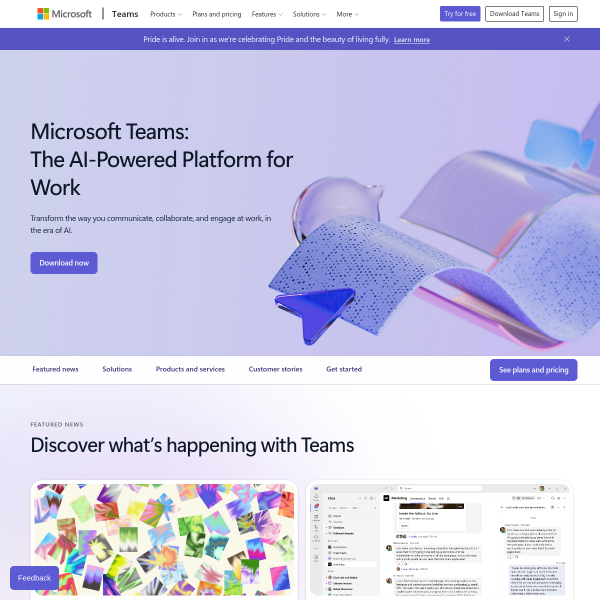
Microsoft Teams是微软推出的一体化团队沟通协作平台,打通会议、文档、日程等协作场景,适配不同规模团队的日常沟通需求。
核心功能方面,平台支持高清多方会议,自带降噪功能保障通话音质,多人接入也能保持画面流畅;屏幕共享可按需选择桌面、单个窗口或指定文件,演示内容直观清晰;参会成员可共同编辑文档、表格,修改内容实时同步至所有终端;支持一键录制会议,会后自动生成回放文件,云端存储可随时查看;还可对接常用日历工具,会议预约后自动发送提醒,避免错过重要安排。
典型使用场景包括企业跨部门项目沟通,成员可远程同步修改方案,省去反复传文件的步骤;学校开展线上授课,老师可共享课件、录制课程,方便学生课后回看复习;小型团队举办线上发布会,最多可容纳300人同时接入,满足常规活动需求。
和同类产品相比,它可与微软Office生态无缝打通,无需额外跳转即可完成文档编辑操作,使用流程更顺畅。
个人用户可使用免费基础版满足日常沟通需求,中小企业、教育机构可根据团队规模选择对应付费档位,获得更大参会人数上限和安全管理功能。
用过Microsoft?说说你的真实体验
你的点评会帮助上千万人避坑选型——匿名发表,无需注册,30 秒即可完成
用户评价
还没有评分
成为第一个评价 Microsoft 的人
我的评分
随下方评论一并提交