
核心功能
使用指南
- 1
访问Outlook官网,点击「创建免费账户」按钮,填写邮箱前缀并设置密码,完成账号注册。
- 2
登录账号后,点击左侧「新建邮件」按钮,填写收件人地址、主题和正文内容,即可发送邮件。
- 3
点击左侧「日历」图标,选择日期并点击新建日程,设置提醒时间和参与人即可创建共享日程。
- 4
进入「联系人」页面,点击新建联系人,填写姓名、联系方式等信息即可保存管理联系人。
- 5
点击邮件附件上传按钮,选择OneDrive文件即可直接关联云端文件发送,无需本地上传。
- 6
进入设置页面,开启垃圾邮件过滤功能,系统将自动拦截识别出的垃圾邮件。
- 7
点击左侧「文件」选项,选择同步文件至本地,即可在无网络时查看已同步的邮件和附件。
- 8
点击邮件模板按钮,选择预设模板修改内容,可快速生成标准化邮件内容。
- 9
在多设备登录同一账号,即可同步所有邮件、日程和联系人信息,实现跨设备使用。
优势亮点
海外邮件送达率高,很少出现被拦截、丢件或者内容乱码的情况
和微软Office、OneDrive等工具打通,办公时调用文件更方便
支持多设备登录,邮件、日程、联系人信息实时同步不延迟
页面没有植入弹窗广告,收件箱也不会推送官方的营销邮件
使用须知
定价: 普通用户可以免费注册使用,基础的邮件收发、15G云存储空间、日历功能都可以免费用。有更高需求的用户可以选择Microsoft 365订阅,订阅后存储空间会升级到1TB,还有更多高级邮件管理、安全防护功能,具体订阅价格以官网为准。
价格和授权政策可能变化,请以官网最新信息为准
访问第三方网站时,请注意以下事项:
- 谨慎提供个人账号、密码和支付信息
- 下载文件前确认来源安全,警惕诱导性广告
- 涉及版权素材使用时,请核实授权范围
- 如遇网站无法访问或内容异常,可反馈给我们
常见问题
深度了解
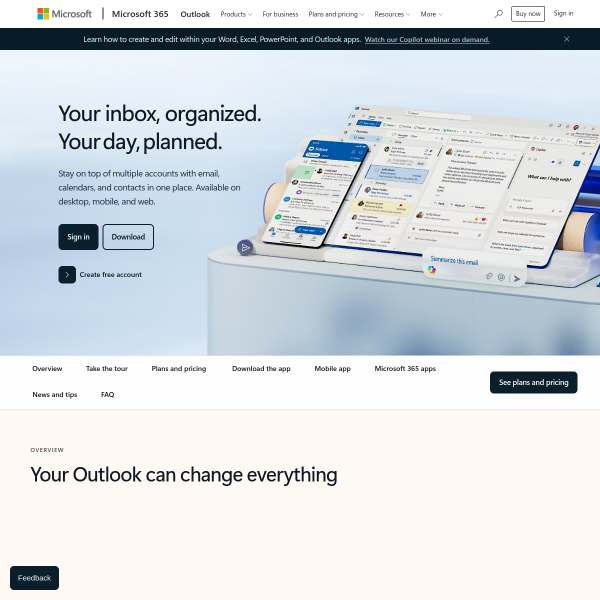
Outlook是微软推出的跨端邮件与日程管理服务,主打稳定的信息处理能力,适配个人日常及商务办公的多场景沟通需求。
核心功能包含多邮件账号统一管理,可自定义文件夹分类,支持批量收件、归档、删除操作;内置日历支持新建日程、设置重复提醒,还能和联系人共享日程安排;附件可直接关联OneDrive存储,大文件无需单独上传,收件人可直接在线查看;自带智能垃圾拦截规则,支持自定义黑名单,减少广告、诈骗邮件骚扰;支持设置离线缓存,无网络时也能查看历史邮件、编辑待发内容。
日常办公时可同步多个工作账号的邮件,分类管理不同项目的沟通内容,还能共享日程协调会议时间;外贸从业者对接海外客户时,可稳定收发合同、订单类邮件,减少被拦截、乱码的问题;申请海外院校的学生,可用来接收院校通知、提交申请材料,避免邮件丢失。
和同类产品相比,它和微软生态适配性更高,海外邮件收发稳定性较好,功能覆盖日常办公的多数需求。
适合经常需要收发海外邮件的外贸从业者、申请海外院校的留学生,以及习惯使用微软办公生态的职场人群使用。普通用户可免费注册使用,包含基础邮件收发、15G云存储空间、日历功能,有更高需求可选择Microsoft 365订阅升级存储空间。
用户评价
还没有评分
成为第一个评价 Outlook 的人
我的评分
随下方评论一并提交