
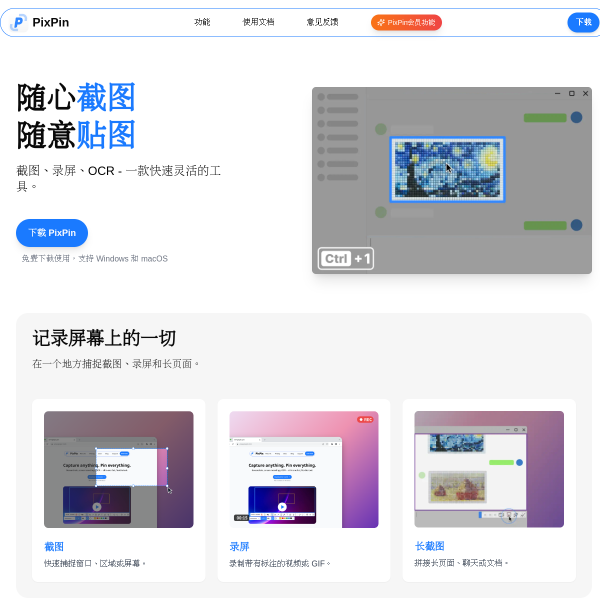
核心功能
使用指南
- 1
打开PixPin客户端,点击左侧区域截图按钮,框选屏幕目标区域完成截图采集。
- 2
选中滚动长图场景,拖动选框覆盖滚动范围,软件自动拼接生成完整长图。
- 3
进入编辑页面,选择标注工具栏,添加文字、箭头等元素完成内容标注。
- 4
点击OCR识别按钮,框选截图内文本区域,一键提取图片中的文字内容。
- 5
点击颜色拾取工具,移动光标至目标色彩位置,即可获取对应RGB色值。
- 6
选中需要固定的截图或素材,点击贴图固定按钮,可将内容悬浮显示在屏幕顶层。
- 7
点击屏幕录制按钮,选择录制区域和音频开关,完成后自动保存录制文件。
- 8
完成编辑后,点击快捷分享按钮,选择对应渠道将素材一键发送至目标平台。
优势亮点
安装包体积小,启动速度快,没有多余弹窗广告,占用系统资源很少。
常用的截图、标注、识别功能都有,覆盖大部分日常截图处理需求。
功能布局清晰,新手不用看教程,上手操作两次就能熟练使用。
导出的图片没有平台水印,不用额外处理就能直接用到各类场景。
使用须知
定价: PixPin基础功能免费开放,普通用户可以免费使用区域截图、基础标注、本地导出等常用功能,没有使用次数限制。付费会员包含高阶OCR识别、无广告、云存储空间、批量处理等额外权益,具体会员定价、权益细节以官网为准。
价格和授权政策可能变化,请以官网最新信息为准
访问第三方网站时,请注意以下事项:
- 谨慎提供个人账号、密码和支付信息
- 下载文件前确认来源安全,警惕诱导性广告
- 涉及版权素材使用时,请核实授权范围
- 如遇网站无法访问或内容异常,可反馈给我们
常见问题
深度了解
PixPin专注为用户提供便捷高效的屏幕操作解决方案,覆盖从截图采集到内容编辑、存储管理的全流程需求。核心功能包括精准区域截图,支持框选屏幕任意范围,自动识别窗口、菜单等界面元素,截取后自动保留高清画质,无需二次调整参数。第二个核心功能是长截图滚动拼接,浏览网页、文档、聊天记录等长内容时,开启滚动模式即可自动拼接完整内容,最多可支持十米长度的内容拼接,边缘对齐算法可避免拼接错位、重影问题。第三个核心功能是多类型截图标注,内置箭头、文字、矩形、马赛克、画笔等十余种标注工具,可直接在截图上添加说明、标记重点、遮挡敏感信息,所有标注元素支持后续二次编辑修改。第四个核心功能是屏幕录制,支持全屏、区域、窗口三种录制模式,可同步录制系统声音和麦克风音频,录制完成后可直接裁剪片段、添加字幕,无需跳转其他工具处理。第五个核心功能是贴图固定,可将截图、图片文件固定在屏幕最上层,浏览其他窗口时不会被遮挡,方便对照内容整理资料、核对信息。适用场景包括办公文档制作,制作项目方案、汇报PPT时,可快速截取界面素材并添加标注,提升内容制作效率。第二个适用场景是内容创作,制作教程、科普内容、自媒体素材时,长截图和录制功能可完整保留操作流程,标注工具可清晰标记重点步骤。第三个适用场景是问题反馈,遇到软件故障、界面bug时,可截取画面标注问题位置,搭配录制的操作过程视频,帮助技术人员快速定位问题。
用户评价
还没有评分
成为第一个评价 PixPin 的人
我的评分
随下方评论一并提交