
核心功能
使用指南
- 1
打开ToDesk官网,根据当前设备系统选择对应安装包,下载完成后启动安装程序。
- 2
按照安装向导提示完成软件安装,安装结束后打开ToDesk客户端注册账号。
- 3
登录账号后在被控设备打开ToDesk,查看该设备的设备代码与临时密码。
- 4
在控制端设备的ToDesk输入框中,输入被控设备的设备代码,点击连接按钮。
- 5
按照提示输入被控设备显示的临时密码,完成双端连接验证后即可建立远程连接。
- 6
建立连接后可打开文件传输功能,拖拽选中需要传输的文件,实现跨设备文件传输。
- 7
需要协作沟通时,可在连接界面点击语音通话按钮,直接发起语音沟通无需跳转。
- 8
使用结束后点击控制界面的断开连接按钮,结束本次远程访问会话保障设备安全。
优势亮点
基础远程控制、文件传输功能免费开放,可满足普通用户日常轻量使用需求
国内网络适配性强,高峰时段连接成功率较高,常规操作下延迟较低
界面设计简洁清晰,新手可以快速找到功能入口,几分钟即可上手使用
支持Windows、Mac、Android、iOS等多系统,适配不同品牌的设备使用
使用须知
定价: ToDesk分为免费版和付费版两个层级:免费版支持基础远程控制、文件传输,满足个人日常轻量需求;付费版包含个人专业版、企业版,按年/月付费,开通后可获得更高连接速度、更多设备管理权限等权益。
价格和授权政策可能变化,请以官网最新信息为准
资料由中文导航编辑部整理并经健康检测核验,定期复查更新。
收录信息以收录当日官网状态为准,如发现内容过期请通过下方反馈告知。
访问第三方网站时,请注意以下事项:
- 谨慎提供个人账号、密码和支付信息
- 下载文件前确认来源安全,警惕诱导性广告
- 涉及版权素材使用时,请核实授权范围
- 如遇网站无法访问或内容异常,可反馈给我们
常见问题
深度了解
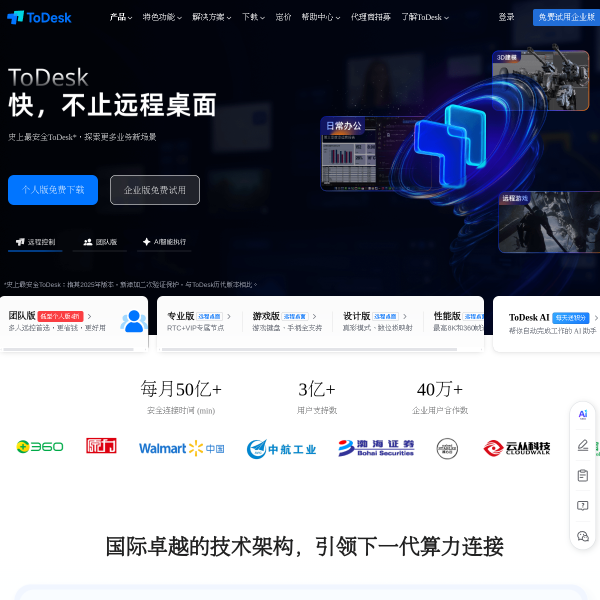
ToDesk是面向多场景的远程控制工具,支持不同系统设备跨网络连接,帮助用户实现远程设备操作与资源互通,降低跨地域协作的成本。核心功能涵盖多类远程操作需求:跨设备远程控制支持Windows、macOS、Linux、Android、iOS等主流系统,不同网络环境下都能稳定连接远程设备,完成操作指令传递;文件传输支持各类格式文件直接拖拽互传,具备断点续传能力,传输过程稳定不会中断;远程显示支持高帧率输出,画面色彩还原准确,操作响应及时无明显卡顿;还可满足远程运维需求,技术人员可直接接入用户设备排查问题,不用到场就能处理故障。典型使用场景包括:居家办公时远程调取办公室电脑内的文档、设计稿等资料,操作办公软件完成报表制作、方案编辑等工作;出差在外时远程操作家中或单位的设备,处理临时待办事项,调取需要的工作文件;运维人员接到用户设备故障反馈时,远程接入设备排查系统问题、调试软件配置,减少往返现场的时间。和同类工具相比,它的连接稳定性较好,操作步骤简洁,新用户上手门槛不高。有远程设备操作需求的用户都可尝试使用,日常轻量使用可选择免费版,高频办公或企业团队使用可了解付费版权益后按需开通。
用过ToDesk?说说你的真实体验
你的点评会帮助上千万人避坑选型——匿名发表,无需注册,30 秒即可完成
用户评价
还没有评分
成为第一个评价 ToDesk 的人
我的评分
随下方评论一并提交