
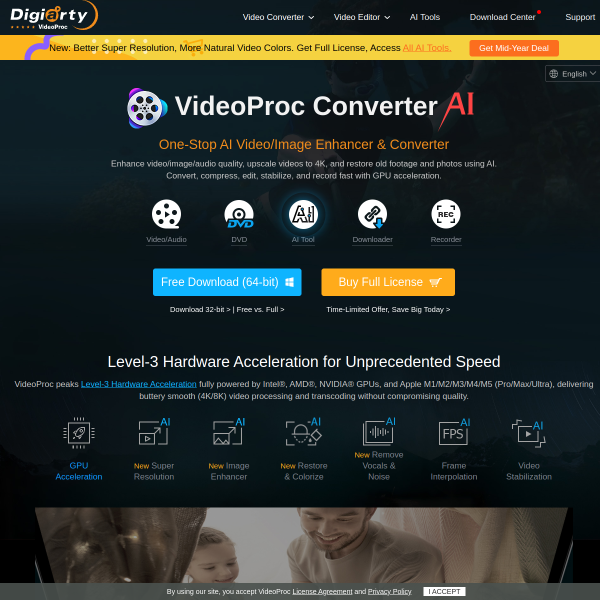
核心功能
使用指南
- 1
访问https://www.videoproc.com,根据系统类型下载对应安装包完成安装。
- 2
打开软件后选择对应功能模块,可选视频处理、录屏、DVD转换等选项。
- 3
点击导入按钮,选择需要处理的本地视频、DVD文件等素材导入软件。
- 4
若需转换格式,在输出设置中选择目标格式,调整分辨率、码率等参数。
- 5
若需剪辑视频,进入剪辑面板完成裁剪、拼接、添加字幕等操作后确认。
- 6
勾选硬件加速选项,选择文件保存路径,点击开始按钮启动处理流程。
- 7
处理完成后进入保存路径查看输出文件,确认效果符合预期即可使用。
- 8
若需录屏,选择录制区域与音频输入源,点击录制按钮即可开始录制。
优势亮点
支持多厂商硬件加速,处理4K视频时耗时远低于普通视频处理工具
支持370+音视频格式互转,适配多数设备与平台的播放上传要求
功能模块划分清晰,无需专业学习,普通用户可快速掌握操作流程
转换与压缩过程中可降低画质损失,输出文件的画面表现更稳定
使用须知
定价: 软件提供免费试用版本,支持基础格式转换、短时间录屏等功能,输出文件带水印,适合临时处理简单视频的用户使用;付费版本分为年订阅与终身授权两种,解锁全部功能且无水印,具体定价以官网定价为准,适合有长期视频处理需求的用户购买。
价格和授权政策可能变化,请以官网最新信息为准
访问第三方网站时,请注意以下事项:
- 谨慎提供个人账号、密码和支付信息
- 下载文件前确认来源安全,警惕诱导性广告
- 涉及版权素材使用时,请核实授权范围
- 如遇网站无法访问或内容异常,可反馈给我们
常见问题
深度了解
VideoProc是一款面向普通用户的消费级视频处理工具,主打硬件加速技术,可降低高分辨率视频的处理门槛,适配Windows和Mac双系统。它的基础功能覆盖了视频剪辑、格式转换、水印添加等日常处理需求,还支持批量处理多个视频文件,能帮用户节省不少操作时间。
日常使用场景里,新手UP主可以用它快速剪辑投稿的短视频,调整画面比例适配不同平台;摄影师能把相机导出的4K视频转成适合分享的格式,还能批量压缩文件大小不损失画质。
和同类剪辑工具相比,VideoProc没有复杂的专业参数设置,硬件加速的优势能让处理大文件时速度更快,部分同类型工具需要付费解锁批量处理功能,它的基础处理功能免费使用门槛更低。
对于没有太多视频处理经验的普通用户来说,它的操作界面简洁直观,不用花太多时间学习就能上手完成基础剪辑和格式转换工作。
如果是需要进阶特效或者专业调色的用户,它的功能覆盖范围可能不如专业剪辑软件全面,但日常的视频处理需求基本都能满足。
用户评价
还没有评分
成为第一个评价 VideoProc 的人
我的评分
随下方评论一并提交